প্রকাশ: রোববার, ২০ সেপ্টেম্বর, ২০২৬, ৩:০৫ পিএম
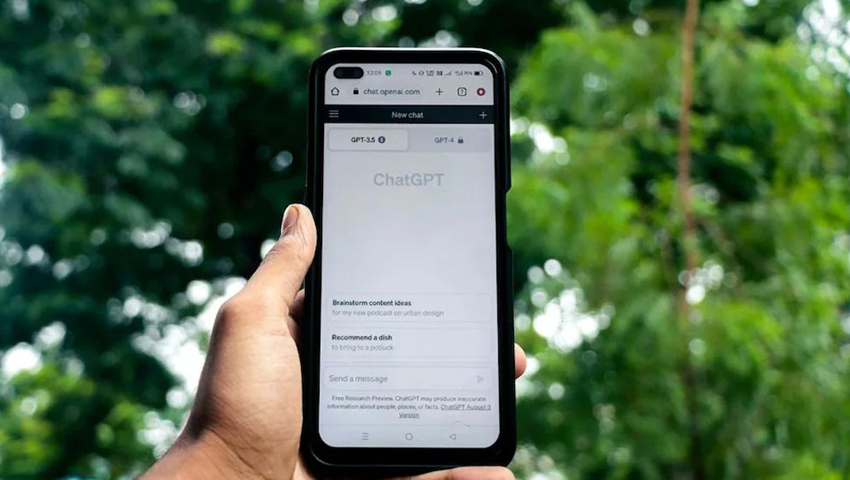 ছবি : সংগৃহীত
 চ্যাটজিপিটিতে দৈনন্দিন কাজের প্রয়োজনে তৈরি হওয়া অজস্র কথোপকথন গুছিয়ে রাখা অত্যন্ত জরুরি। অপ্রয়োজনীয় চ্যাট মুছে ফেলা নাকি আর্কাইভ করে রাখা— কোনটি কখন করবেন, তা জানা না থাকলে হারাতে পারে গুরুত্বপূর্ণ তথ্য।
কোনো চ্যাট মুছে ফেললে তা ইন্টারফেস থেকে তাৎক্ষণিক সরে যায় এবং ৩০ দিনের মধ্যে ওপেনএআই ব্যাকএন্ড থেকে তা স্থায়ীভাবে মুছে ফেলে। মুছে ফেলা চ্যাট ইন্টারফেস, এপিআই বা সাপোর্ট সেন্টারের মাধ্যমে কখনোই আর পুনরুদ্ধার করা সম্ভব নয়। ডিলিট না করে তথ্য নিরাপদে জমিয়ে রাখার উপযুক্ত উপায় হলো আর্কাইভ করা। আর্কাইভ করা চ্যাট মূল তালিকা থেকে লুকিয়ে নিজের অ্যাকাউন্টেই সুরক্ষিত থাকে।
চ্যাট আর্কাইভ ও আনআর্কাইভ করবেন যেভাবে
কথোপকথন অক্ষত রেখে চ্যাট হিস্ট্রি পরিষ্কার করতে চাইলে এই ধাপগুলো
অনুসরন করতে হবে—
• চ্যাটের পাশে থাকা তিন ডট (...) মেনুতে ক্লিক করে আর্কাইভ নির্বাচন করুন।
• আর্কাইভ করা চ্যাট ফিরে পেতে সেটিংস > ডেটা কন্ট্রোল > ম্যানেজে (আর্কাইভ করা চ্যাট) যান।
• প্রয়োজনীয় চ্যাটটি খুঁজে পেয়ে আনআর্কাইভে ক্লিক করলে তা আবার মূল চ্যাট তালিকায় ফিরে আসবে।
চ্যাট ডিলিট করার নিয়ম
সম্পূর্ণ অপ্রয়োজনীয় কথোপকথন সরাতে চ্যাটের পাশে থাকা তিন ডট (...) মেনু থেকে ডিলিট বেছে নিয়ে নিশ্চিত করুন। আর সব চ্যাট একসঙ্গে মুছতে চাইলে সেটিংস > ডেটা কন্ট্রোল > ডিলিট অল চ্যাট অপশনটি ব্যবহার করা যায়।
সংযুক্ত অ্যাপের তথ্যের ওপর প্রভাব
গুগল ড্রাইভ, জিমেইল বা ক্যালেন্ডারের তথ্য ব্যবহৃত হয়েছে এমন কোনো চ্যাট মুছে ফেললে, চ্যাটজিপিটি অ্যাকাউন্টে থাকা সংশ্লিষ্ট তথ্যের রেকর্ডও সরে যায়। তবে কেবল অ্যাপ সংযোগ বিচ্ছিন্ন করলে নতুন ডেটা আসা বন্ধ হয়, আগের তৈরি চ্যাট কিন্তু মুছে যায় না।
গুরুত্বপূর্ণ টিপস
• কোনো চ্যাট হঠাৎ খুঁজে না পেলে তা ডিলিট হয়েছে ভেবে ভুল না করে আগে আর্কাইভ অপশনটি পরীক্ষা করুন।
• কোনো তথ্য ভবিষ্যতে লাগতে পারে মনে হলে তা ডিলিট না করে আর্কাইভ করাই সবচেয়ে নিরাপদ।
• পুরো চ্যাট হিস্ট্রি নিজের কম্পিউটারে সংরক্ষণ করতে সেটিংস > ডেটা কন্ট্রোল > এক্সপোর্ট ডেটা অপশন থেকে সব ডেটা ডাউনলোড করে রাখতে পারেন।
সময়ের আলো/প্রিন্ট/জেডি